
Etimologio – Εγχειρίδιο χρήσης
- Πέτρος Γρίβας

- Jan 2
- 4 min read
Το e-Τιμολόγιο της ΑΑΔΕ αποτελεί ένα από τα βασικά ψηφιακά εργαλεία που καλούνται πλέον να χρησιμοποιούν επιχειρήσεις και ελεύθεροι επαγγελματίες στο πλαίσιο της ηλεκτρονικής τιμολόγησης και της διαβίβασης δεδομένων στο myDATA. Παρότι η χρήση του είναι δωρεάν, στην πράξη αρκετοί φορολογούμενοι δυσκολεύονται να κατανοήσουν πώς λειτουργεί και πότε είναι η κατάλληλη λύση για την επιχείρησή τους.
Στο παρόν άρθρο έχουμε ετοιμάσει έναν πλήρη και πρακτικό οδηγό χρήσης του e-Τιμολογίου της ΑΑΔΕ, με απλά βήματα και ξεκάθαρες οδηγίες. Στόχος μας είναι να σας βοηθήσουμε να κατανοήσετε τι είναι το e-Τιμολόγιο, ποιοι μπορούν να το χρησιμοποιούν, πώς εκδίδονται τα παραστατικά και τι πρέπει να προσέξετε ώστε να αποφεύγετε λάθη και προβλήματα με τη φορολογική διοίκηση.
1) Χρήση από επιχειρήσεις
-Ποιοι “μπορούν” να χρησιμοποιούν το e-timologio ;
Το e-Τιμολόγιο της ΑΑΔΕ μπορεί να καλύψει επαρκώς:
Ελεύθερους επαγγελματίες με περιορισμένο αριθμό παραστατικών
Ατομικές επιχειρήσεις με απλή δραστηριότητα
Μικρές επιχειρήσεις χωρίς σύνθετες ανάγκες τιμολόγησης
-Ποιοι δεν ενδείκνυται να το χρησιμοποιούν
Από την εμπειρία μας ως λογιστικό γραφείο, το e-Τιμολόγιο δεν είναι κατάλληλο για:
επιχειρήσεις με μεγάλο όγκο παραστατικών
δραστηριότητες με σύνθετη τιμολόγηση (εκπτώσεις, συμβάσεις, υποκαταστήματα)
επιχειρήσεις που χρειάζονται αναλυτικές αναφορές ή αποθήκη
περιπτώσεις όπου απαιτείται αυτοματισμός και διασύνδεση με άλλα συστήματα
Πρακτικά , το etimologio συμφέρει επιχειρήσεις που εκδίδονται λίγα παραστατικά τον μήνα και δεν υπάρχει ανάγκη για πρόσθετες λειτουργίες (π.χ. αναλυτικές αναφορές, αποθήκη, αυτόματη έκδοση παραστατικών ,κλπ)
2) Οδηγός χρήσης e-Τιμολογίου ΑΑΔΕ – Βήμα προς βήμα
Βήμα 1: Σύνδεση
Μπαίνουμε στην σελίδα https://www.aade.gr/timologio ,πηγαίνουμε στο κάτω μέρος της και πατάμε είσοδος στην εφαρμογή.

Αν δεν έχει γίνει η εγγραφή, πατάμε Δημουργία/ Ανάκτηση Subscription Key.

Πατάμε νέα έγγραφη χρήστη και αποδοχή. Ορίζουμε όνομα χρήστη και αποθηκεύετε το subscription key καθώς είναι ορατό μόνο μία φορά κατά την εγγραφή.
Μπορούμε να χρησιμοποιούμε αυτά τα στοιχεία για σύνδεση, είτε για μεγαλύτερη ευκολία πατάμε σύνδεση με φιλικούς κωδικούς -> Δημιουργία ανάκτηση φιλικών κωδικών και ορίζουμε τους κωδικούς σύνδεσης .

Αφού δημιουργήσουμε τους κωδικούς, επιστρέφουμε στην αρχική σελίδα και συνδεόμαστε.
Βήμα 2: Στοιχεία επιχείρησης
Η επωνυμία και η διεύθυνση εμφανίζονται αυτόματα. Συμπληρώνετε στο επάγγελμα/δραστηριότητα τον κύριο ΚΑΔ της επιχείρησης σας. Πατάτε κάτω αποδοχή όρων χρήσης εφαρμογής και αποθήκευση.

Βήμα 3: Κατηγορίες παραστατικών
Πατάμε κατηγορίες παραστατικών -> Νέα κατηγορία -> Επιλέγουμε τύπο παραστατικού ανάλογα με το τι θέλετε να εκδώσετε, γράφετε στη σειρά «Α» και αντίστοιχα στον επόμενο τύπο παραστατικού «Β» κλπ.

Βήμα 4: Δημιουργία κατηγορίας αγαθών
Αγαθά υπηρεσίες -> Κατηγορίες -> Νέα κατηγορία -> Ονομασία : π.χ. Τιμολόγιο παροχής υπηρεσιών (αντίστοιχη κατηγορία για ότι τύπο παραστατικού επιλέξαμε παραπάνω)

Επιλέγουμε είδος παραστατικού (στο παράδειγμα μας τιμολόγιο παροχής υπηρεσιών )-> έσοδα από παροχή υπηρεσιών -> πωλήσεις αγαθών και υπηρεσιών Χονδρικές- Επιτηδευματιών.

Προσοχή: Οι χαρακτηρισμοί διαφέρουν ανάλογα με το είδος του παραστατικού.
Παρακάτω σας αναλύουμε τους χαρακτηρισμούς για τους πιο συχνούς τύπους παραστατικού.
11.2. Απόδειξη Παροχής Υπηρεσιών
-Έσοδα από Παροχή Υπηρεσιών
-Πωλήσεις Αγαθών και υπηρεσιών Λιανικές – Ιδιωτική Πελατεία
1.1. Τιμολόγιο Πώλησης
(Αντίστοιχους χαρακτηρισμούς έχουμε και για απόδειξη λιανικής πώλησης 11.1. με τη μόνη διαφορά ότι στο τελευταίο πεδίο αντί για χρονική θα λέει Λιανικές- Ιδιωτική πελατεία όπως παραπάνω)
-Έσοδα από πώληση εμπορευμάτων - προϊόντων / έσοδα από πώληση παγίων (σε περίπτωση πώλησης σε άλλη επιχείρηση κάποιο πάγιο)
-Πωλήσεις Αγαθών και υπηρεσιών Χονδρικές – Επιτηδευματιών / Πωλήσεις παγίων χονδρικές
2.2. Τιμολόγιο Παροχής / Ενδοκοινοτική παροχή υπηρεσιών – 1.2. Τιμολόγιο Πώλησης / Ενδοκοινοτικές Παραδόσεις
-Έσοδα από πώληση εμπορευμάτων / Έσοδα από Παροχή Υπηρεσιών
-Πωλήσεις αγαθών και υπηρεσιών Εξωτερικού Ενδοκοινοτικές ( παραμένει ίδιο και στις δύο περιπτώσεις)
2.3. Τιμολόγιο Παροχής / Παροχή Υπηρεσιών Τρίτων Χωρών / 1.3. Τιμολόγιο Πώλησης / Παραδόσεις Τρίτων Χωρών
- Έσοδα από παροχή υπηρεσιών / Έσοδα από πώληση εμπορευμάτων - προϊόντων
- Πωλήσεις Αγαθών και υπηρεσιών Εξωτερικού Τρίτες Χώρες
Βήμα 4: Δημιουργία αγαθών / υπηρεσιών

Τύπος : Επιλέγουμε Αγαθό ή Υπηρεσία , ανάλογα με το τι θέλουμε να εκδώσουμε.
Κατηγορία : Εδώ είναι οι κατηγορίες που φτιάξαμε στο προηγούμενο βήμα, επιλέγοντας την κατηγορία εμφανίζονται από κάτω οι χαρακτηρισμοί. (στο παράδειγμα μας επιλέγουμε τιμολόγιο παροχής υπηρεσιών)
Κωδικός Είδους: Ξεκινάμε από το 001.
Περιγραφή : Γράφουμε την υπηρεσία ή το αγαθό που θέλουμε (π.χ. φορολογική δήλωση)
Τιμή μονάδος : Ορίζουμε τιμή χωρίς ΦΠΑ και δίπλα τον αντίστοιχο συντελεστή ΦΠΑ (κάνει τον υπολογισμό μόνο του όταν πάμε να εκδώσουμε τιμολόγιο)
Προσοχή: Επιλέγουμε 0% συντελεστή ΦΠΑ όταν πρόκειται για υπηρεσία χωρίς ΦΠΑ, και το αντίστοιχο άρθρο απαλλαγής μέσα στο τιμολόγιο όπως θα δούμε παρακάτω.
Αποθήκευση κάτω δεξιά
(Επαναλαμβάνουμε για κάθε αγαθό , σε περίπτωση που θέλουμε να βάλουμε πάνω από ένα)
Βήμα 5: Προσθήκη Πελάτη (Επιχειρήσεις / Ιδιώτες)
Πελάτες - > Νέος πελάτης
-Για επιχείρηση εσωτερικού :
Τύπος πελάτη: Ημεδαπή επιχείρηση
ΑΦΜ: Εισάγοντας το ΑΦΜ και πατώντας φορολογικό μητρώο εμφανίζει όλα τα απαραίτητα στοιχεία και πατάμε αποθήκευση
-Για επιχείρηση εξωτερικού :
Τύπος Πελάτη : Επιχείρηση εγκατεστημένη σε άλλο κράτος μέλος
Χώρα Πελάτη: Επιλέγω την αντίστοιχη χώρα
ΑΦΜ: Βάζουμε το vat εξωτερικού του πελάτη
Επωνυμία: Βάζουμε την επωνυμία
Διεύθυνση : Διεύθυνση εξωτερικού
Πόλη: Αντίστοιχη πόλη και ΤΚ
Και πατάμε Αποθήκευση
Αντίστοιχη διαδικασία κάνουμε και για επιχείρηση εγκαταστημένη σε Τρίτη χώρα.
-Για ιδιώτη:
ΑΦΜ: Δεν είναι υποχρεωτικό
Επωνυμία : Το ονοματεπώνυμο του
Πόλη , ΤΚ : Πόλη και ΤΚ κατοικίας, διεύθυνση δεν είναι υποχρεωτική
Βήμα 6: Έκδοση παραστατικού
Παραστατικά -> Έκδοση
(Μπορούμε να πάμε αντίστοιχα στην προβολή πελατών και να πατήσουμε το πράσινο κουμπάκι έκδοσης δίπλα από τον πελάτη που επιθυμούμε να εκδώσουμε παραστατικό.)
Επωνυμία : Γράφουμε την επωνυμία, αν έχουμε προσθέσει τον πελάτη σωστά όπως στο προηγούμενο βήμα, το βγάζει σαν επιλογή.
Σειρά: Επιλέγεται αυτόματα όπως την έχουμε ορίσει στο Βήμα 3.

Τρόπος πληρωμής: Επιλέγουμε τρόπο εξόφλησης χρημάτων.
Στο πεδίο αγαθά / υπηρεσίες επιλέγουμε προσθήκη. Επιλέγουμε την υπηρεσία που μας ενδιαφέρει ορίζουμε την τιμή και υπολογίζει μόνο του το σύστημα το αντίστοιχο ΦΠΑ βάσει συντελεστή που έχουμε ορίσει στην δημιουργία.
Αν έχουμε αγαθά και θέλουμε να ορίσουμε ποσότητα, μπορούμε να βάλουμε τιμή μονάδος, μονάδα μέτρησης και ποσότητα (όταν είναι υπηρεσία δεν μας επιτρέπεται η επεξεργασία στο συγκεκριμένο πεδίο). Πατάμε αποθήκευση.


Σε περίπτωση που θέλουμε να ορίσουμε κάποιο φόρο (π.χ. 20%, 3%) ακολουθούμε την παρακάτω διαδικασία:
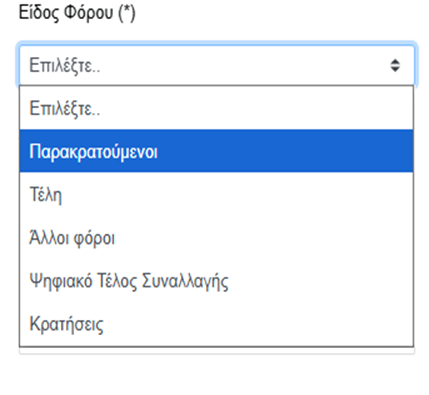
Διάφοροι φόροι -> Νέος Φόρος -> Είδος φόρου: ( Αναλόγως τι θέλουμε να προσθέσουμε ανοίγουν και κατηγορίες από κάτω, έστω ότι επιλέγουμε «παρακρατούμενοι») -> κατηγορία φόρου: 20% -> Αξία παραστατικού : Την καθαρή αξία -> Ποσό φόρου: υπολογίζει αυτόματα


Τέλος, πατάμε έκδοση στο πάνω μέρος αριστερά. Το τιμολόγιο μας έχει την παρακάτω μορφή.

Σε περίπτωση που έχετε οποιαδήποτε απορία ή χρειάζεστε περαιτέρω διευκρινίσεις, η ομάδα μας είναι πάντα στη διάθεσή σας για υποστήριξη.

Comments